iPhone / iPad
适用于使用 iOS 或 iPadOS 的移动设备。首次安装后,请在系统设置中完成信任或网络权限确认。
查看 iOS 获取方式
支持移动网络与 Wi-Fi 环境
UED防屏蔽直连致力于为用户提供围绕UED(UED体育、UED·体育)的稳定连接检测与最新访问通道指引。集成实时节点测速、智能域名切换、备用线路匹配、连接异常排查及iOS与安卓客户端安装指南,协助用户解决网络阻断、连接超时与DNS解析异常问题,实现顺畅直连访问。 移动端客户端将智能线路选择、连接异常识别与快速重连整合到一个清晰的操作界面中,适配 iOS 与 Android 设备,让日常访问不再依赖反复输入和记忆复杂入口。
减少手动判断和反复试错,打开应用即可看到当前线路表现。
连接响应变慢时,系统根据可用性切换至更合适的访问路径。
适用于 Wi-Fi、蜂窝网络与网络环境变化频繁的使用场景。
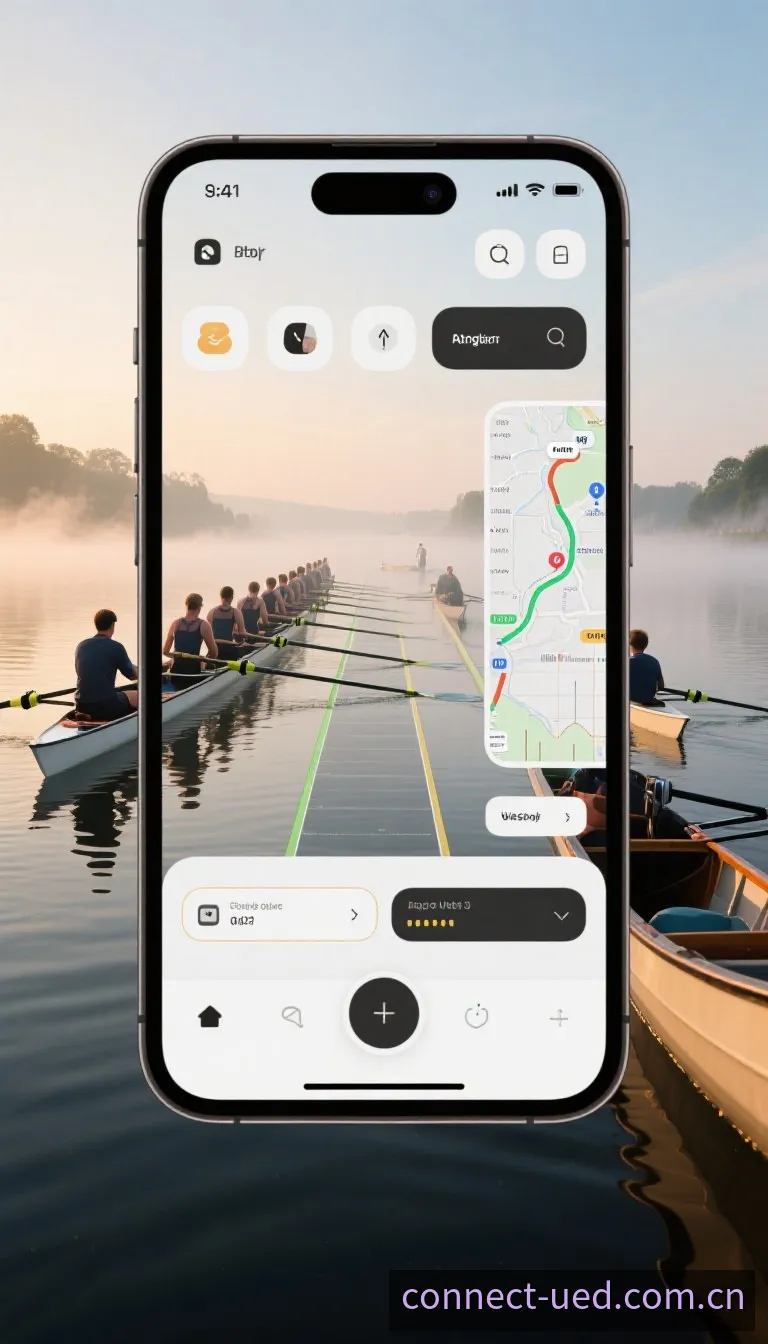
UED移动端客户端不是简单的网页收藏工具。应用将入口管理、线路判断和异常重连集中处理,用户无需频繁记忆域名,也不必在多个页面之间来回寻找可用入口。每次启动后,系统会优先读取当前连接状态,并给出清晰的可用线路提示。
当网络从 Wi-Fi 切换到蜂窝数据,或所在网络出现 DNS 解析缓慢、网页打开超时等情况时,客户端会保留必要的连接上下文,帮助减少重复操作。对于经常在不同地点使用移动设备的用户,稳定的重连逻辑比单纯追求复杂功能更重要。
以延迟、线路和可用性等信息呈现当前状态,判断更直观。
遇到短暂波动时优先尝试恢复连接,减少退出和重新输入。
移动端使用往往发生在碎片时间:通勤、休息或网络临时切换时,用户需要的是明确的状态反馈,而不是复杂的设置菜单。客户端首页保留核心连接信息,将推荐路径、当前响应和备用通道放在同一操作区域内。
启动后读取当前网络条件,避免用户面对空白页面或不清楚的错误提示。
通过响应延迟和连接状态,帮助用户快速了解当前线路是否适合使用。
当当前通道出现超时或响应下降时,优先使用可用的替代线路。
网络短暂波动后尝试重新建立连接,降低频繁退出和手动刷新带来的干扰。
不同系统的获取方式和信任设置略有差异,按设备类型完成对应步骤即可。
请根据手机系统选择对应获取方式。安装完成后,首次打开应用时允许必要的网络权限,并按照页面提示完成连接初始化。
适用于使用 iOS 或 iPadOS 的移动设备。首次安装后,请在系统设置中完成信任或网络权限确认。
查看 iOS 获取方式适用于主流 Android 移动设备。安装来源和系统安全提示可能因品牌及系统版本不同而有所区别。
查看 Android 获取方式安装过程尽量保持简单。下载或获取应用后,先确认文件来源与系统提示,再打开客户端完成初次连接。若设备在安装过程中出现阻止、无法验证或网络权限提示,可按照下方对应系统步骤处理。
查看备用网址入口选择 iOS 获取方式完成安装。首次打开时,如果系统提示来源或网络权限,请先阅读提示内容,再允许应用完成必要的连接初始化。
进入客户端首页,等待线路状态完成读取。看到可用线路和响应信息后,再进行访问操作;不要在状态仍为检测中时连续点击。
不同 Android 品牌可能对安装来源、后台运行和网络权限进行单独管理。若应用无法保持连接,请在系统设置中允许必要权限,并关闭对客户端的过度省电限制。
针对下载、权限、连接和系统兼容等高频问题,提供简明处理方式。